Centro Wellness

Arrow pointing right icon

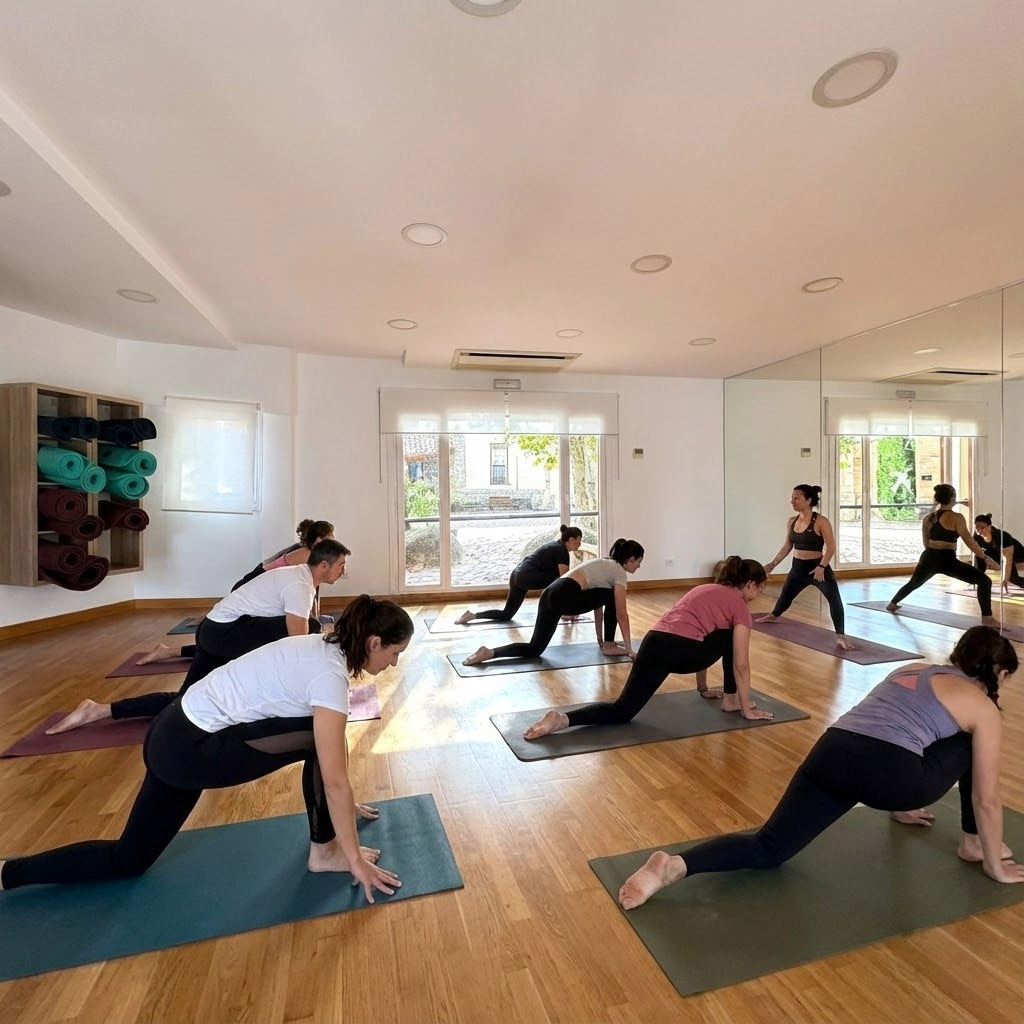
Sala Mindfulness

86m2
Espacio útil
30
Capacidad máxima personas
Configuraciones
Diafano
Actividades de Mindfulness
30 PAX
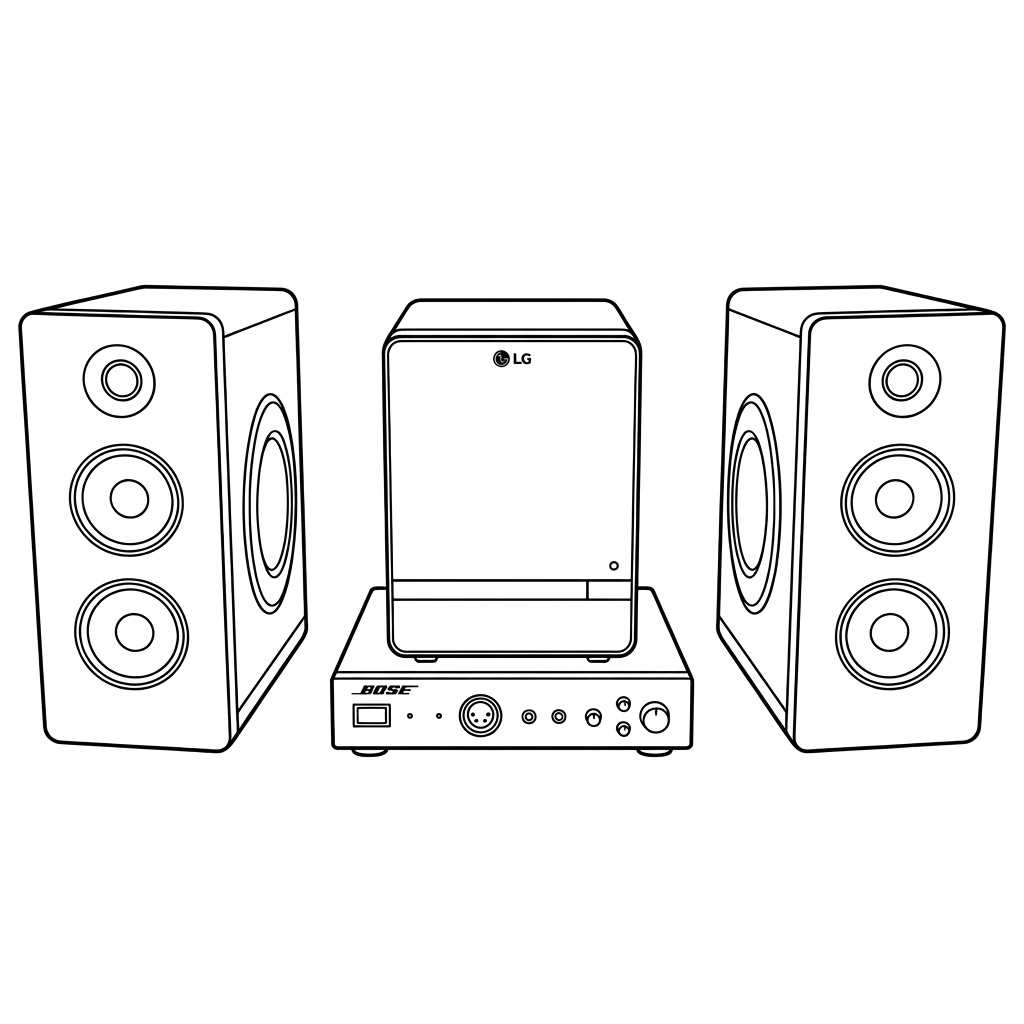
Medios Audiovisuales

Sala Mindfulness

Soporte técnico

Datos de acceso Wi-Fi

Consultar en sala
Conexión a la red Wi-Fi (Windows)
Plus icon

Conexión básica

  • Conéctate desde tu dispositivo a la red puentenuevo.
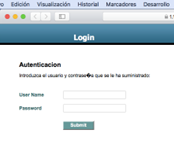
  • Se abrirá una página solicitando usuario y contraseña. Introduce los datos que verás en la tablilla de la sala.
  • Pulsa Continuar. En pocos segundos estarás conectado.
Si la página de inicio de sesión no aparece automáticamente, abre tu navegador y entra en cualquier web (por ejemplo, example.com) para que se muestre.

Si el firewall bloquea el acceso

En algunos casos, el firewall puede impedir la carga del portal. Para solucionarlo:
  • Abre tu navegador.
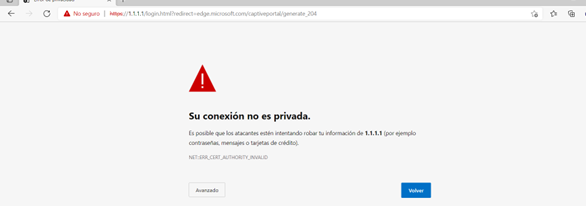
  • Escribe la siguiente dirección en la barra del navegador: 👉 https://1.1.1.1/
  • Seguidamente aparecerá el siguiente mensaje.
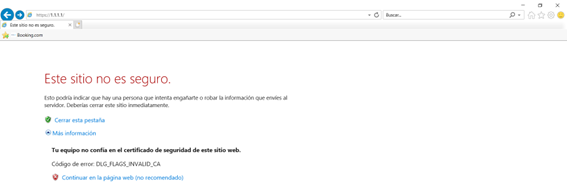
  • Debe clicar en más información y seguidamente seleccionar continuar en la página web
  • Te solicitará usuario y contraseña, por favor, rellénalo con los datos que aparecen en la tablilla que se encuentra en la sala.
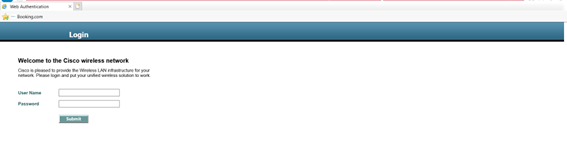
  • Presiona continuar y ya estarás conectado a la red.
Conexión a la red Wi-Fi (Macintosh)
Plus icon

Conexión básica

  • Conéctate desde tu Mac a la red Wi-Fi puentenuevo.
  • Aparecerá una página solicitando usuario y contraseña.
  • Introduce los datos que encontrarás en la tablilla de la sala.
  • Pulsa Continuar y tu equipo quedará conectado.

Si el firewall bloquea el acceso

En algunos Mac, el firewall puede impedir la carga del portal. Para solucionarlo:
  • Abre Safari.
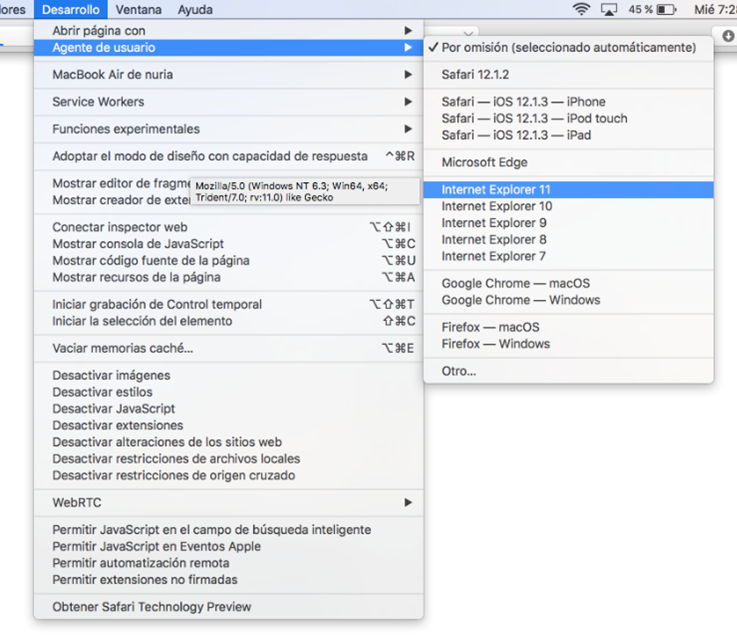
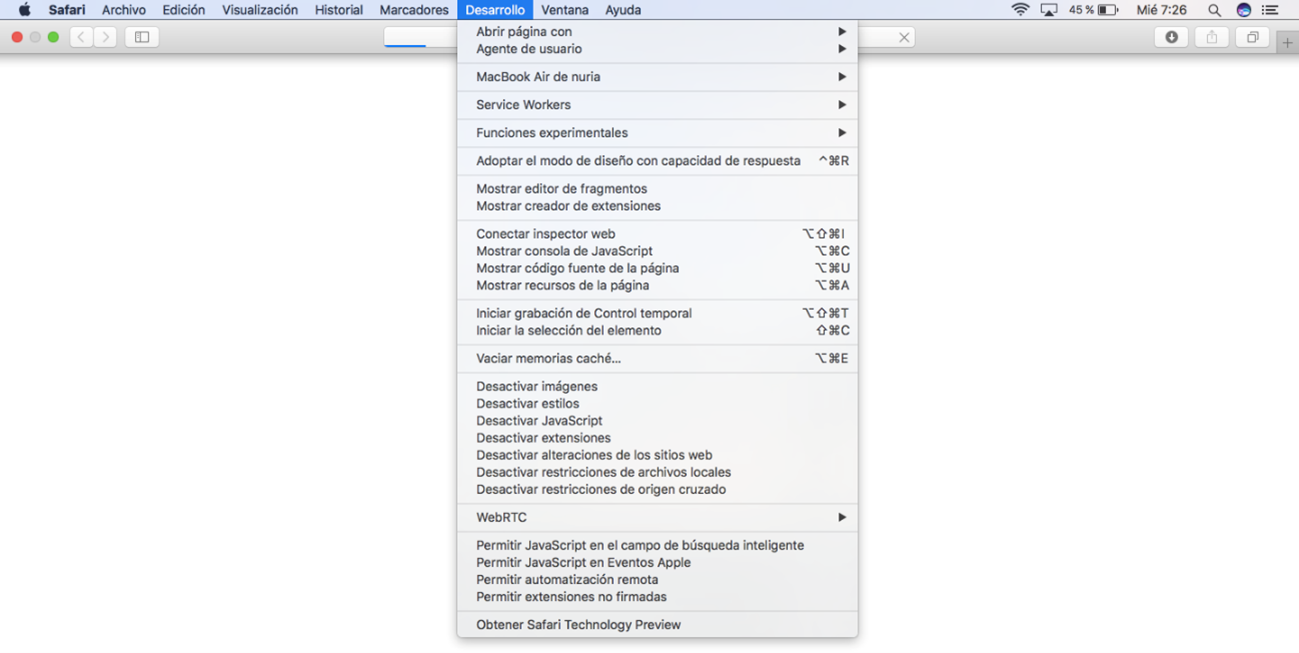
  • En la barra de herramientas, activa el menú Desarrollo.
  • Selecciona Agente de usuario → Internet Explorer 11.
  • Escribe la siguiente dirección en la barra del navegador: 👉 https://1.1.1.1/
  • Aparecerá un cuadro solicitando usuario y contraseña.
  • Introduce los datos de la tablilla de la sala y pulsa Continuar.
  • Ya estarás conectado a la red.
Si la página de inicio de sesión no aparece automáticamente, abre tu navegador y entra en cualquier web (por ejemplo, example.com) para que se muestre.
Pantalla interactiva Clevertouch
Plus icon

Encendido y conexión

  • Enchufa y enciende la pantalla.
    El botón de encendido se encuentra en el lateral.
  • Conecta tu dispositivo.
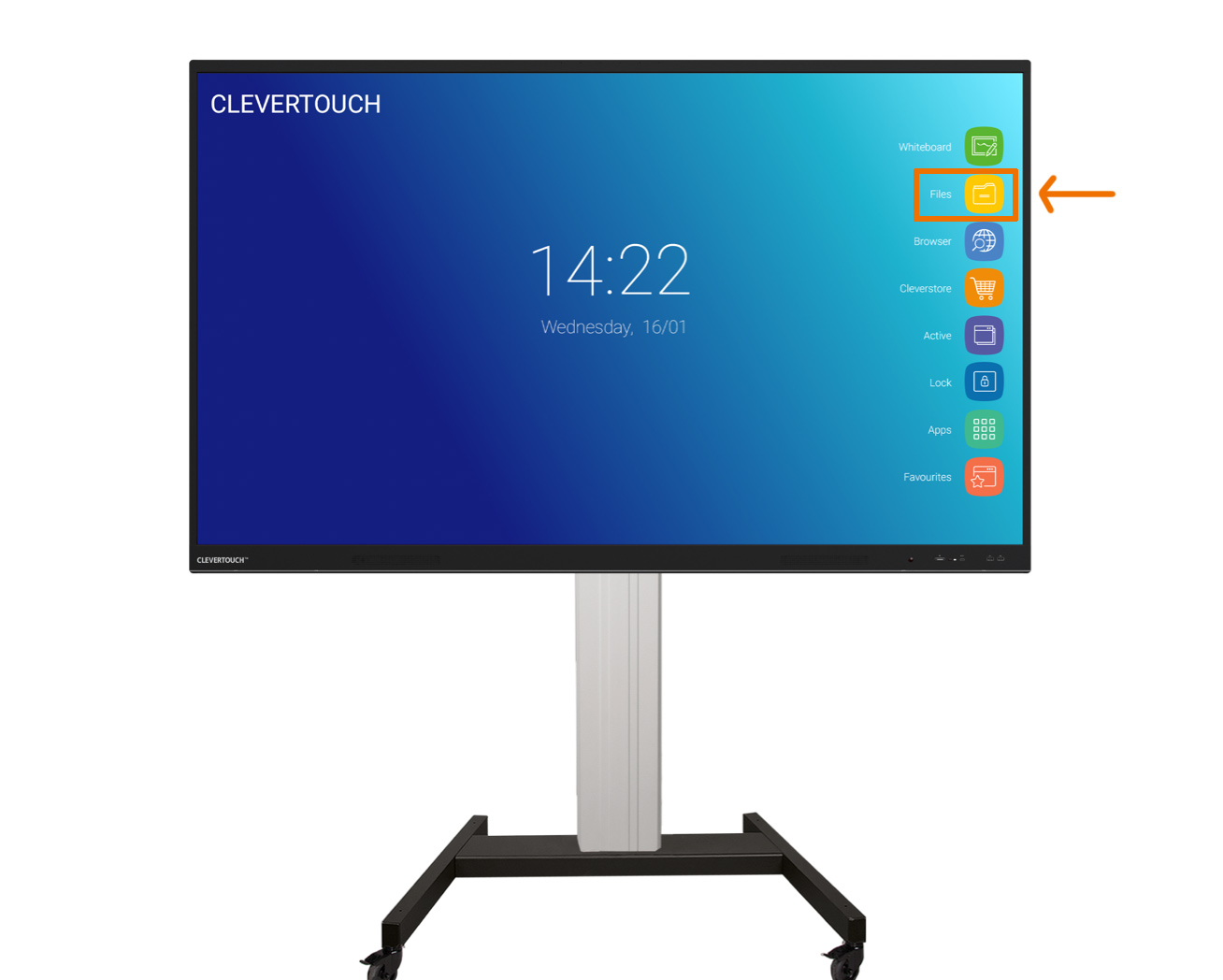
    En el lateral de la pantalla encontrarás los puertos:

    · USB (para memorias USB).
    · HDMI o VGA (para ordenadores portátiles u otros equipos).

Uso con memoria USB

  • Inserta el USB en el puerto correspondiente
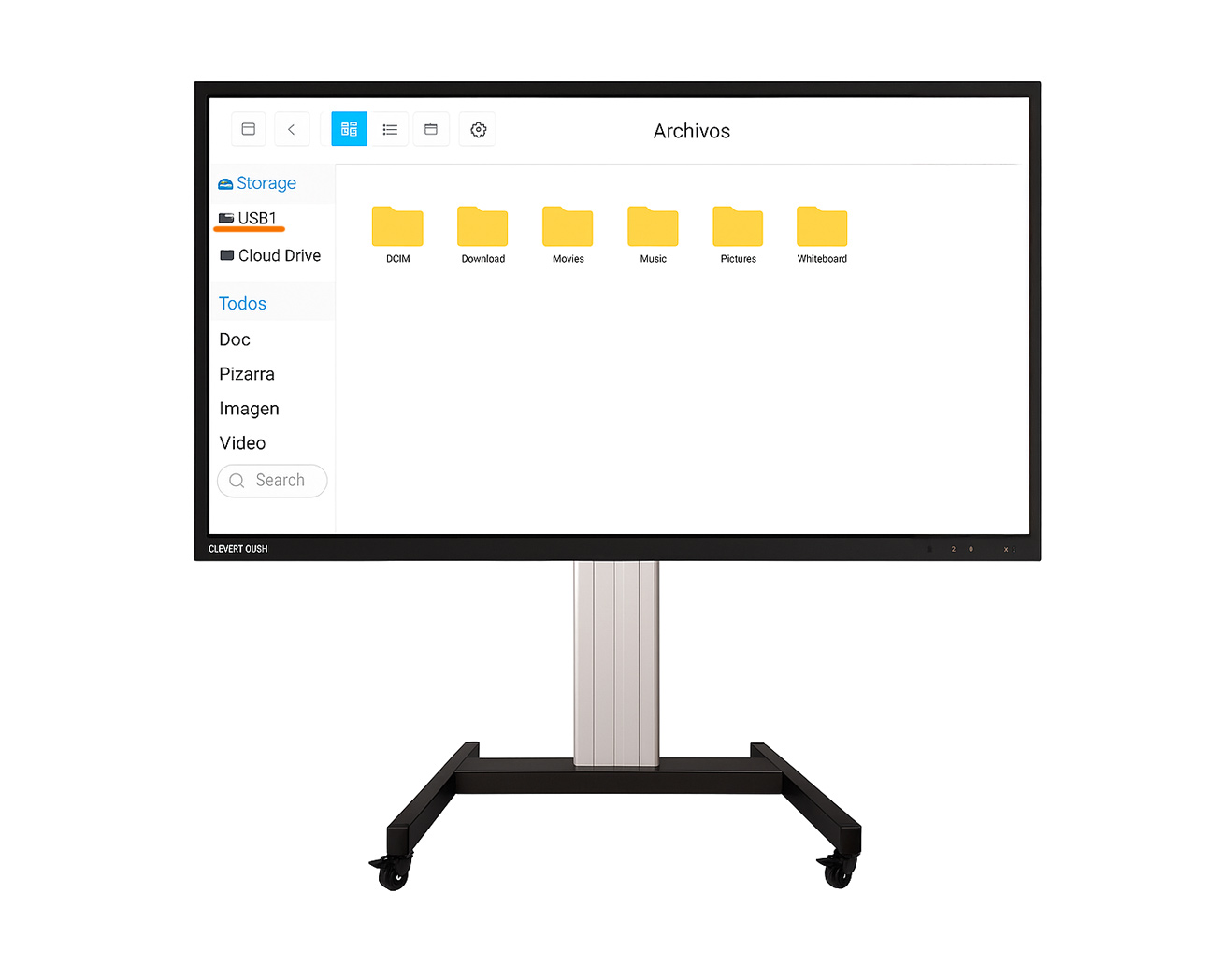
  • En la pantalla de inicio, utiliza las flechas laterales para desplazarte.
  • Selecciona la carpeta o archivo que quieras abrir.
  • Toca en USB y abre el contenido que desees mostrar en la pantalla.

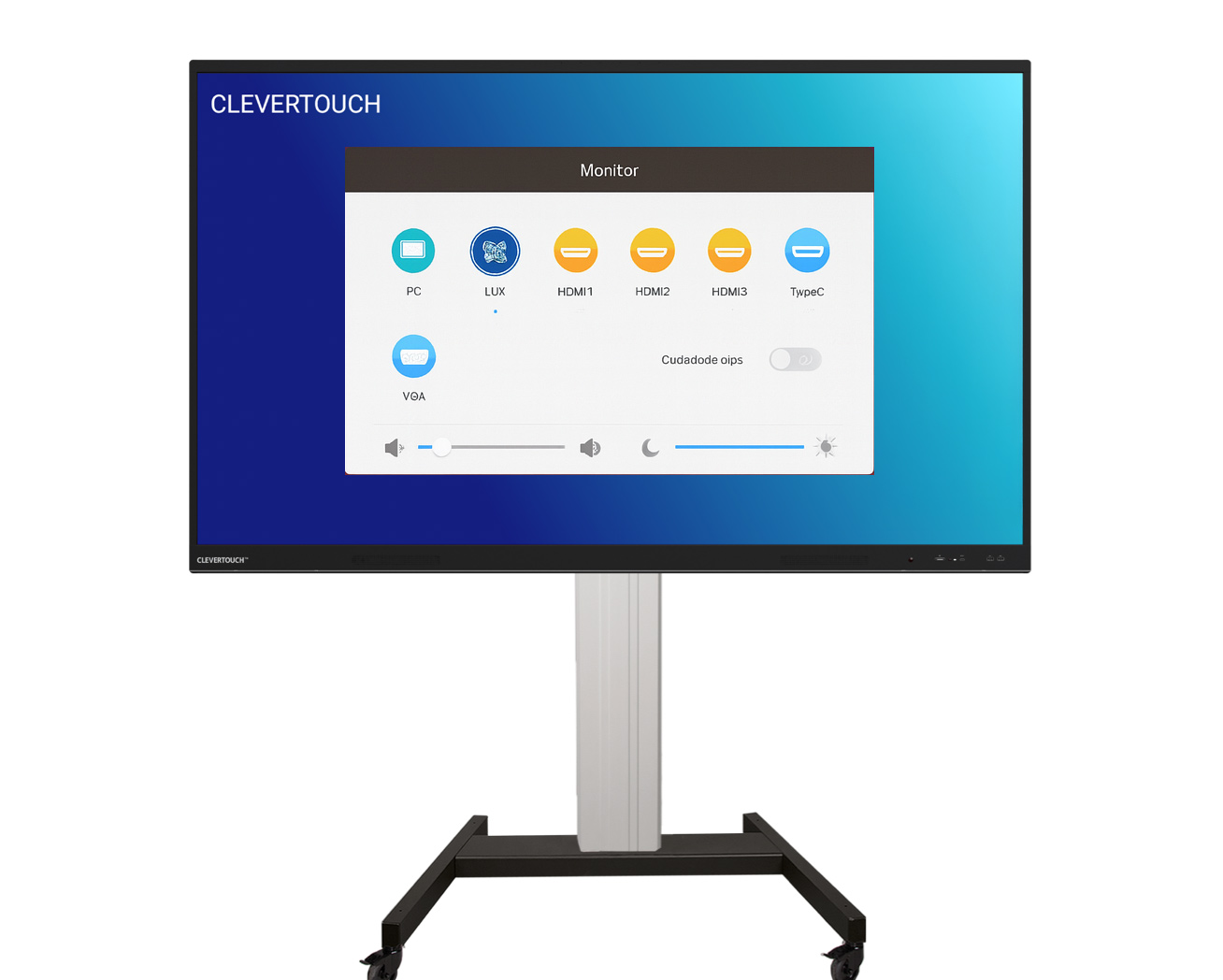
Uso con ordenador (HDMI / VGA)

  • Conecta el ordenador mediante el cable HDMI o VGA.
  • En la pantalla de inicio, pulsa la flecha inferior.
  • Selecciona la entrada correspondiente (HDMI / VGA).
  • El contenido de tu ordenador aparecerá en la pantalla.
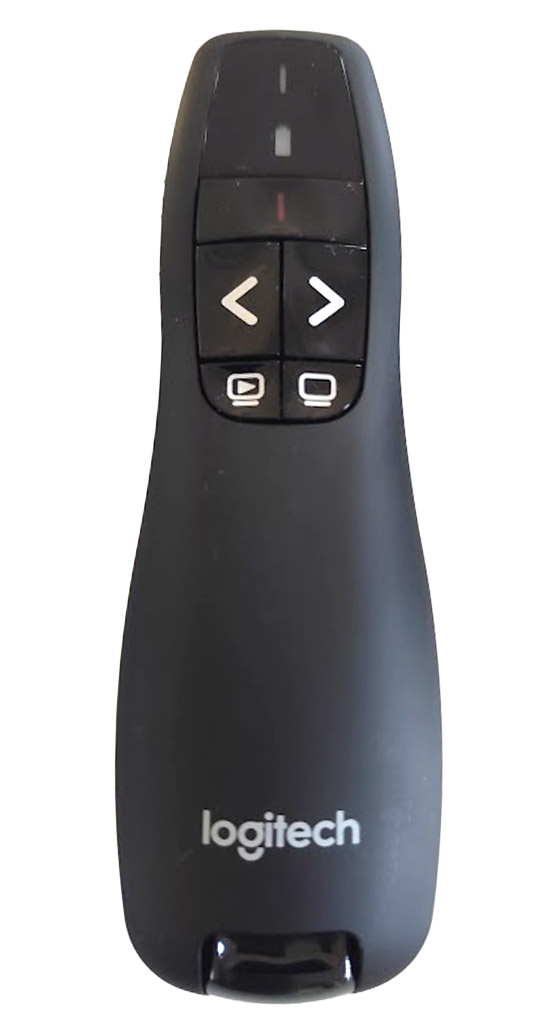
Mando Logitech
Plus icon

Uso con ordenador

  • Pulsa para avanzar diapositivas o subir volumen.
  • Pulsa para retroceder diapositivas o bajar volumen.
  • Botón pantalla: inicia o finaliza la presentación.tería.
  • Botón pantalla con marco: cambia entre modos de presentación.
  • Mantén pulsado cualquier botón para uso continuo.
  • Apunta el mando hacia el receptor USB para mejor respuesta.
Cuando no lo uses, déjalo en reposo para ahorrar batería.
Asistencia técnica
En caso de incidencia, contacta con Atención a Salas:

Extensiones: 66172 · 66173
Teléfono: 636 660 865
¿Un momento para parar?
Un espacio para respirar y reconectar.
Contactar
Contactar