Arrow iconArrow icon
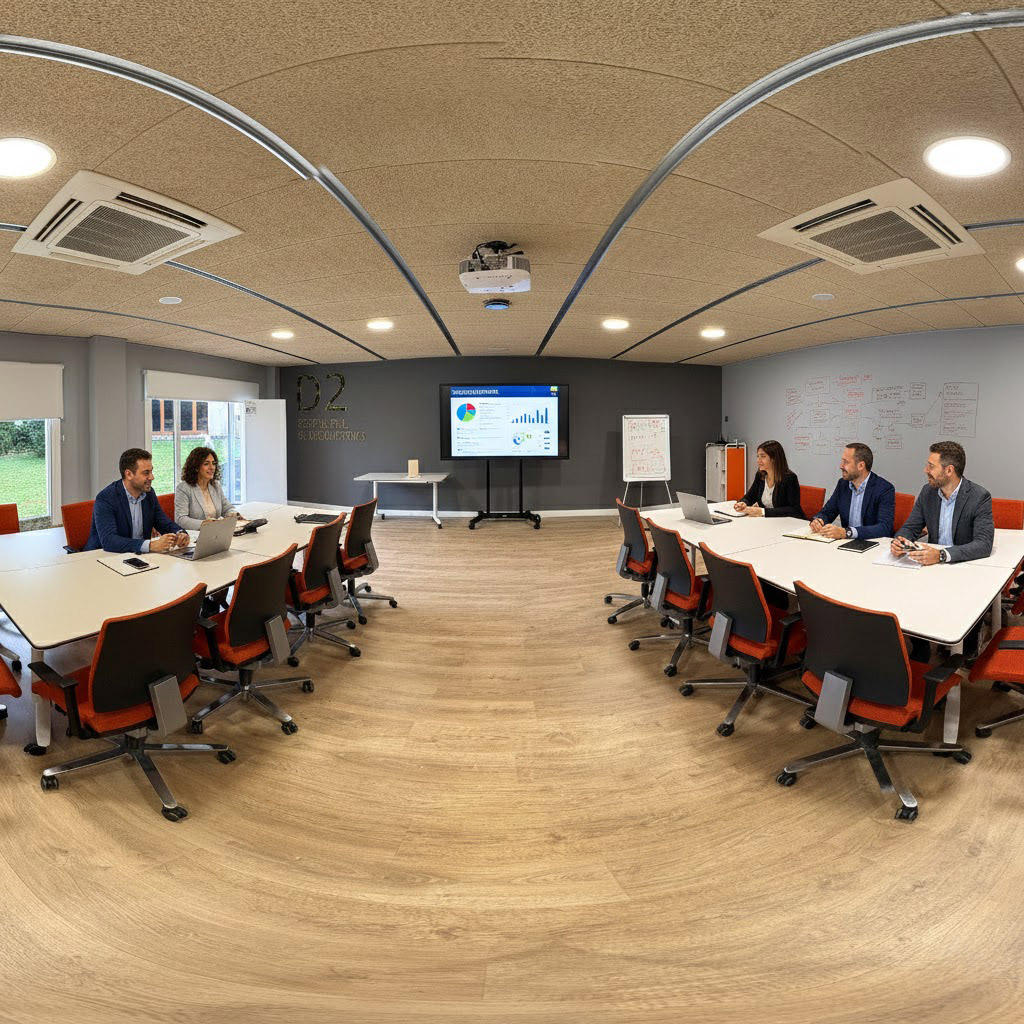
130m2
Espacio útil
70
Capacidad máxima personas
Configuraciones
Teatro
Formación, comunicación o presentación.
70 PAX
Cabaret
Indicada para cualquier tipo de trabajo en equipo.
60 PAX
Imperial
Comunicación, negociación o restauración.
34 PAX
Escuela
Enfocada para impartir formación tradicional.
60 PAX
En "U"
Sesiones expositivas y demostraciones.
38+6 PAX
Medios Audiovisuales

Salas D-1, D-2 y D-3

Soporte técnico

Datos de acceso Wi-Fi

Consultar en sala
Conexión a la red Wi-Fi (Windows)
Plus icon

Conexión básica

  • Conéctate desde tu dispositivo a la red puentenuevo.
  • Se abrirá una página solicitando usuario y contraseña. Introduce los datos que verás en la tablilla de la sala.
  • Pulsa Continuar. En pocos segundos estarás conectado.
Si la página de inicio de sesión no aparece automáticamente, abre tu navegador y entra en cualquier web (por ejemplo, example.com) para que se muestre.

Si el firewall bloquea el acceso

En algunos casos, el firewall puede impedir la carga del portal. Para solucionarlo:
  • Abre tu navegador.
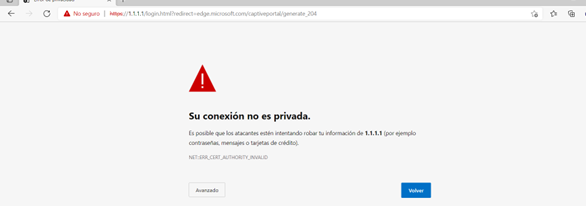
  • Escribe la siguiente dirección en la barra del navegador: 👉 https://1.1.1.1/
  • Seguidamente aparecerá el siguiente mensaje.
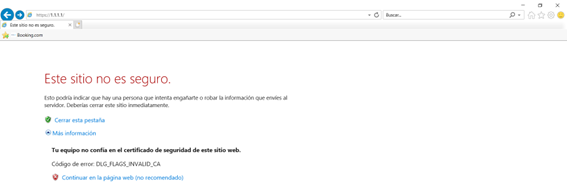
  • Debe clicar en más información y seguidamente seleccionar continuar en la página web
  • Te solicitará usuario y contraseña, por favor, rellénalo con los datos que aparecen en la tablilla que se encuentra en la sala.
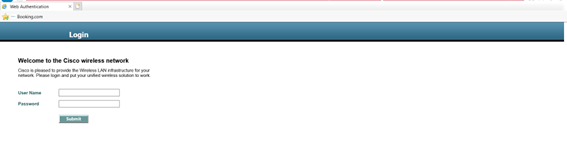
  • Presiona continuar y ya estarás conectado a la red.
Conexión a la red Wi-Fi (Macintosh)
Plus icon

Conexión básica

  • Conéctate desde tu Mac a la red Wi-Fi puentenuevo.
  • Aparecerá una página solicitando usuario y contraseña.
  • Introduce los datos que encontrarás en la tablilla de la sala.
  • Pulsa Continuar y tu equipo quedará conectado.

Si el firewall bloquea el acceso

En algunos Mac, el firewall puede impedir la carga del portal. Para solucionarlo:
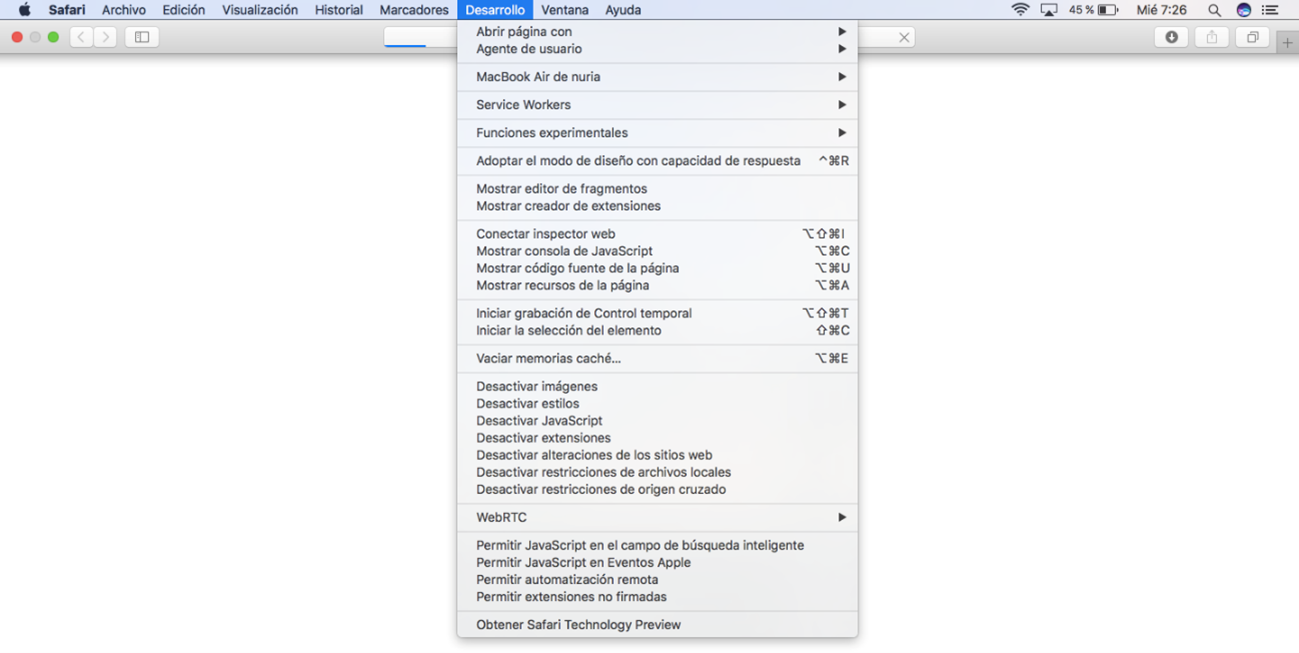
  • Abre Safari.
  • En la barra de herramientas, activa el menú Desarrollo.
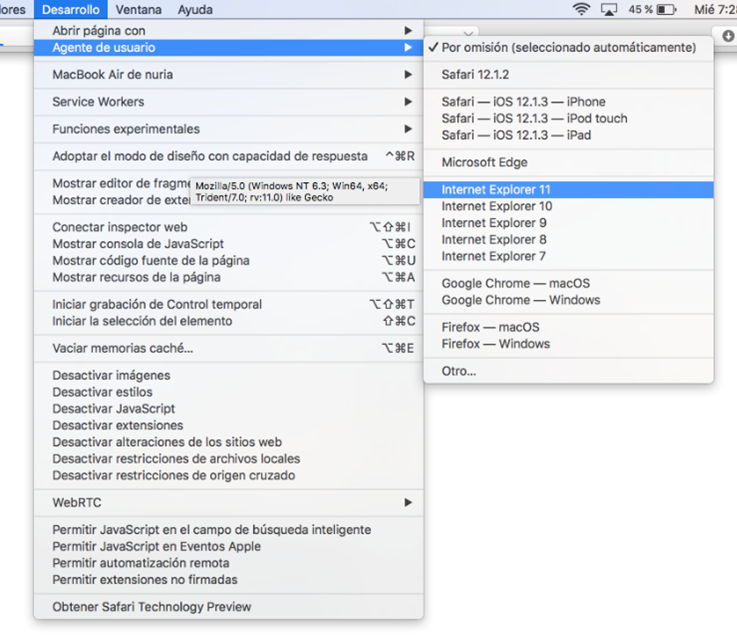
  • Selecciona Agente de usuario → Internet Explorer 11.
  • Escribe la siguiente dirección en la barra del navegador: 👉 https://1.1.1.1/
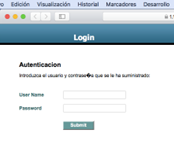
  • Aparecerá un cuadro solicitando usuario y contraseña.
  • Introduce los datos de la tablilla de la sala y pulsa Continuar.
  • Ya estarás conectado a la red.
Si la página de inicio de sesión no aparece automáticamente, abre tu navegador y entra en cualquier web (por ejemplo, example.com) para que se muestre.
Pantalla interactiva Clevertouch
Plus icon

Encendido y conexión

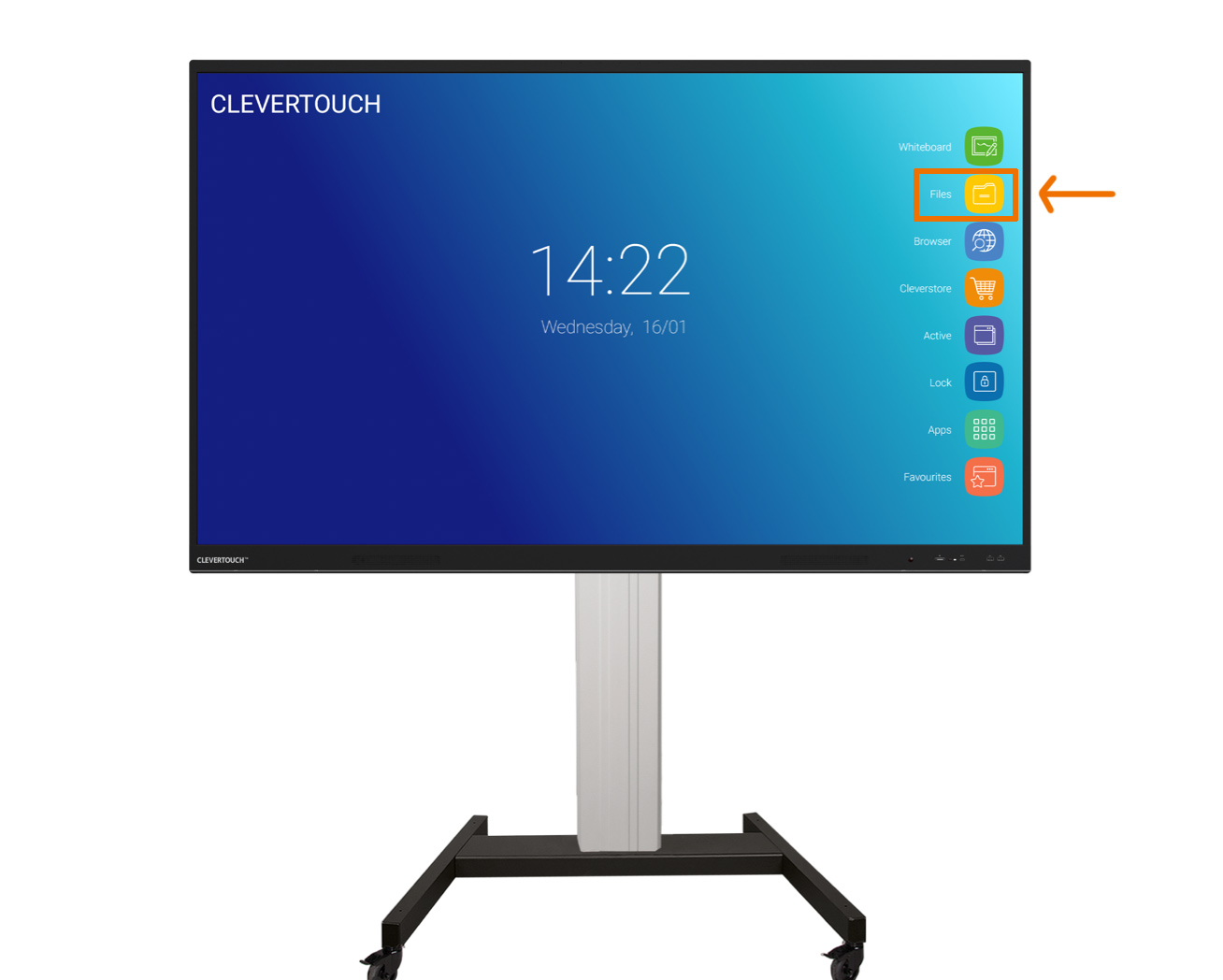
  • Enchufa y enciende la pantalla.
    El botón de encendido se encuentra en el lateral.
  • Conecta tu dispositivo.
    En el lateral de la pantalla encontrarás los puertos:

    · USB (para memorias USB).
    · HDMI o VGA (para ordenadores portátiles u otros equipos).

Uso con memoria USB

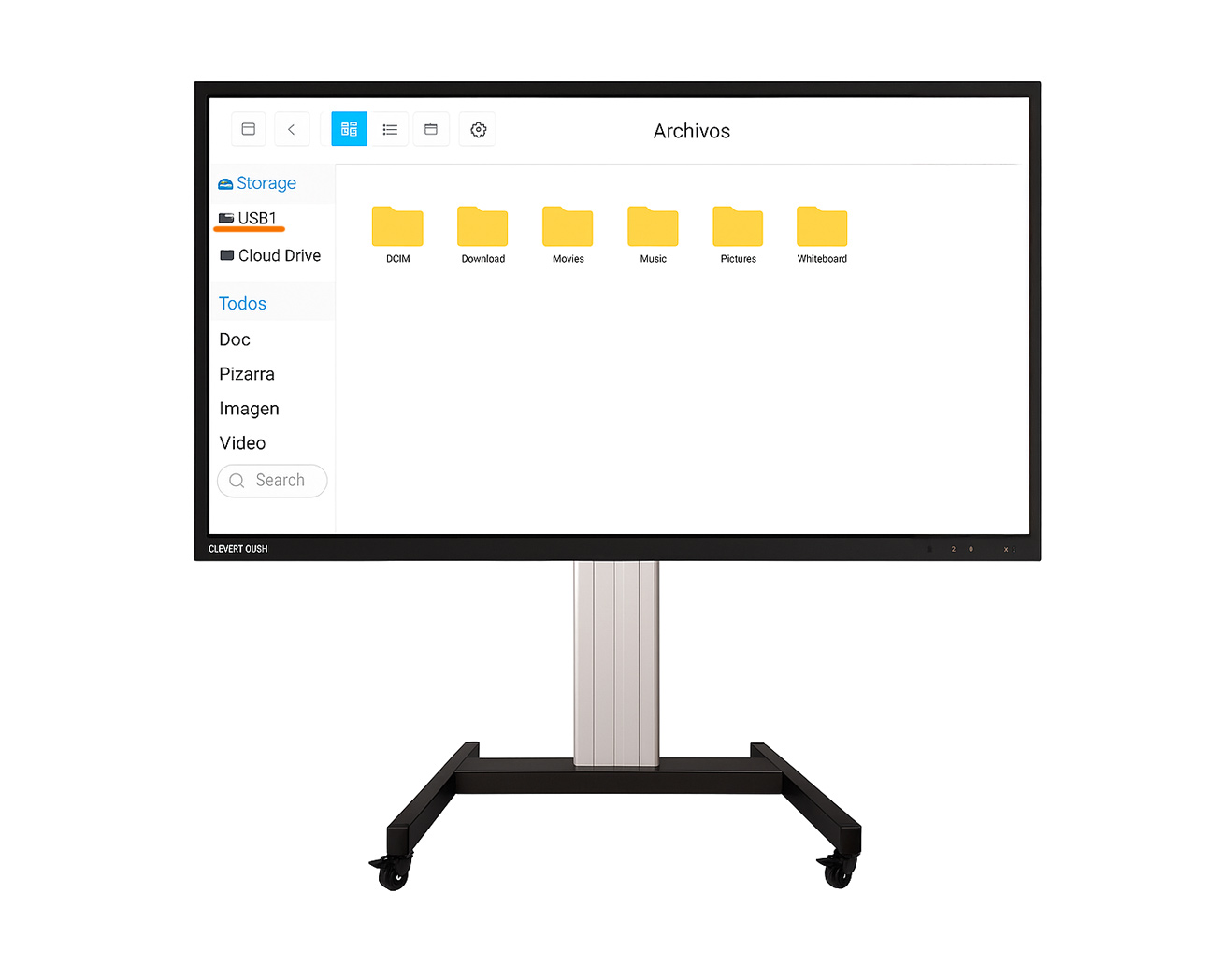
  • Inserta el USB en el puerto correspondiente
  • En la pantalla de inicio, utiliza las flechas laterales para desplazarte.
  • Selecciona la carpeta o archivo que quieras abrir.
  • Toca en USB y abre el contenido que desees mostrar en la pantalla.

Uso con ordenador (HDMI / VGA)

  • Conecta el ordenador mediante el cable HDMI o VGA.
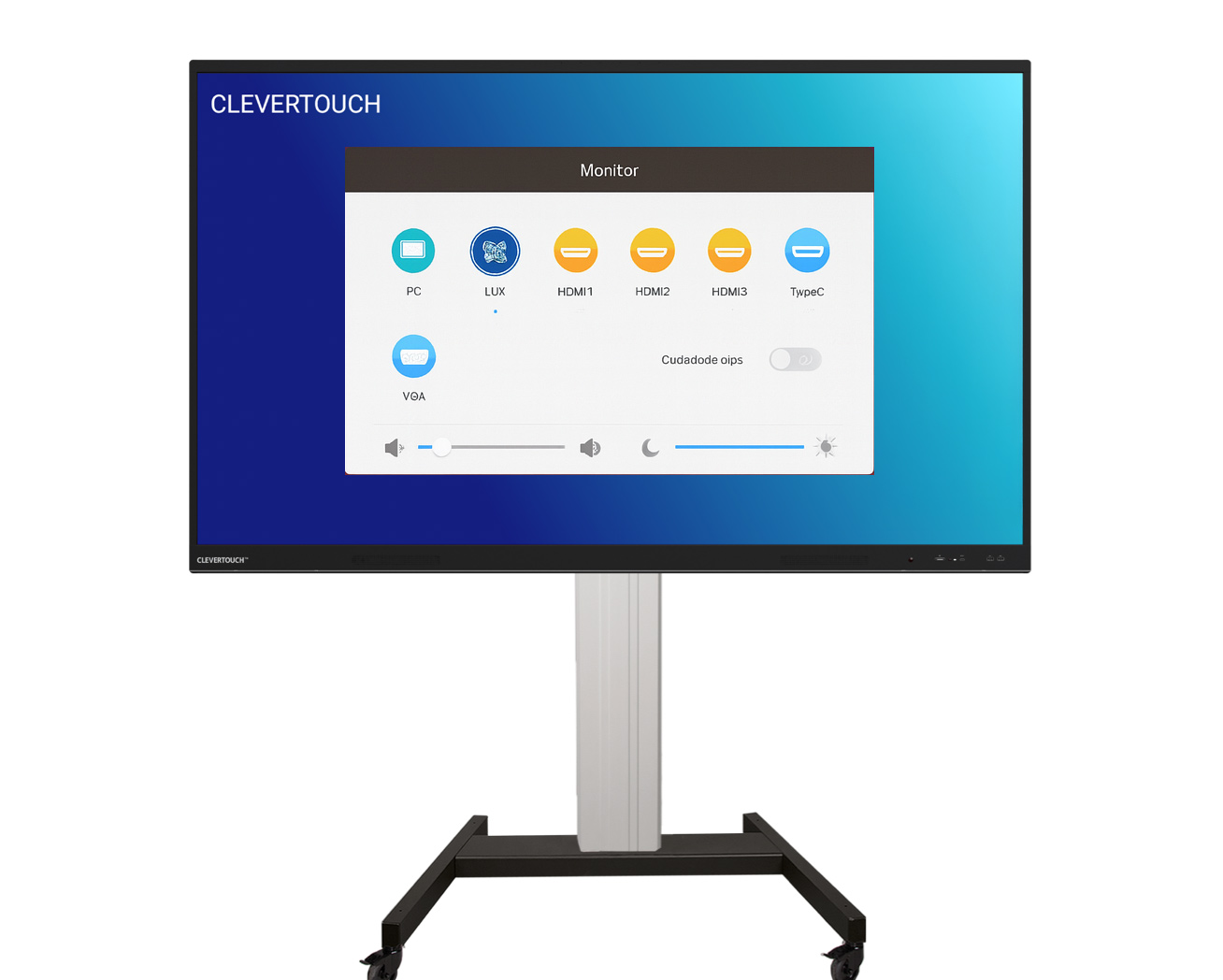
  • En la pantalla de inicio, pulsa la flecha inferior.
  • Selecciona la entrada correspondiente (HDMI / VGA).
  • El contenido de tu ordenador aparecerá en la pantalla.
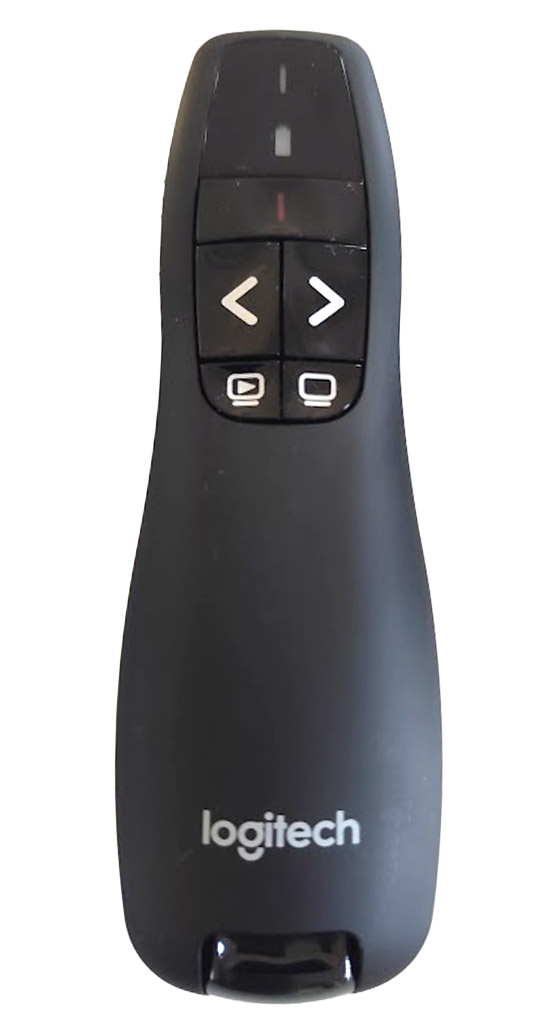
Mando Logitech
Plus icon

Uso con ordenador

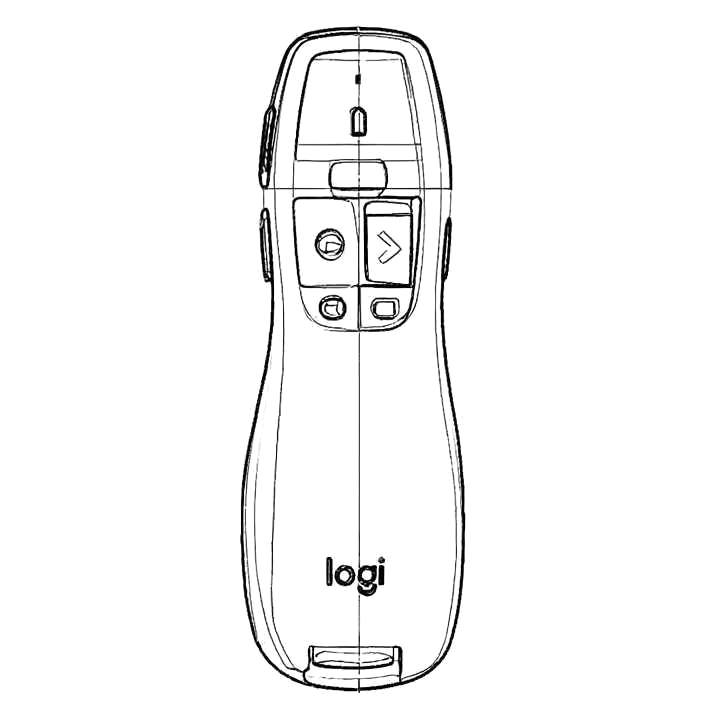
  • Pulsa para avanzar diapositivas o subir volumen.
  • Pulsa para retroceder diapositivas o bajar volumen.
  • Botón pantalla: inicia o finaliza la presentación.tería.
  • Botón pantalla con marco: cambia entre modos de presentación.
  • Mantén pulsado cualquier botón para uso continuo.
  • Apunta el mando hacia el receptor USB para mejor respuesta.
Cuando no lo uses, déjalo en reposo para ahorrar batería.
Asistencia técnica
En caso de incidencia, contacta con Atención a Salas:

Extensiones: 66172 · 66173
Teléfono: 636 660 865
¿Adaptarse a cada formato?
Espacios versátiles para trabajar o presentar.
Contactar
Contactar